2024年4月14日
人気エントリー
🥳 いま話題の記事
Now
Week
Month
23
全て無料、本当は教えたくないフリーイラスト素材サイト106個まとめ【商用OK】
本当は教えたくないWebデザイン参考ギャラリーサイト37選
【商用OK】漢字も使えるオススメ日本語フリーフォント160個まとめ
おしゃれで見やすい!パワポ用おすすめ無料テンプレート配布サイト20選【商用OK】
おしゃれクリエイターは知っている、ずるい最新フリーフォント50選
メルマガ登録
フリー素材
フリー素材
おしゃれクリエイターは知っている、ずるい最新フリーフォント50選
【商用OK】Google Fontsで使えるオススメ日本語フリーフォント32個まとめ
いくつ知ってる?有名ブランドが利用しているフリーフォントまとめ
フリーフォント
テクスチャ
ブラシ
フリー写真
PSアクション
PSDファイル
PS拡張機能
ベクター
アイコン
ウェブ制作
ウェブ制作
本当は教えたくないWebデザイン参考ギャラリーサイト37選
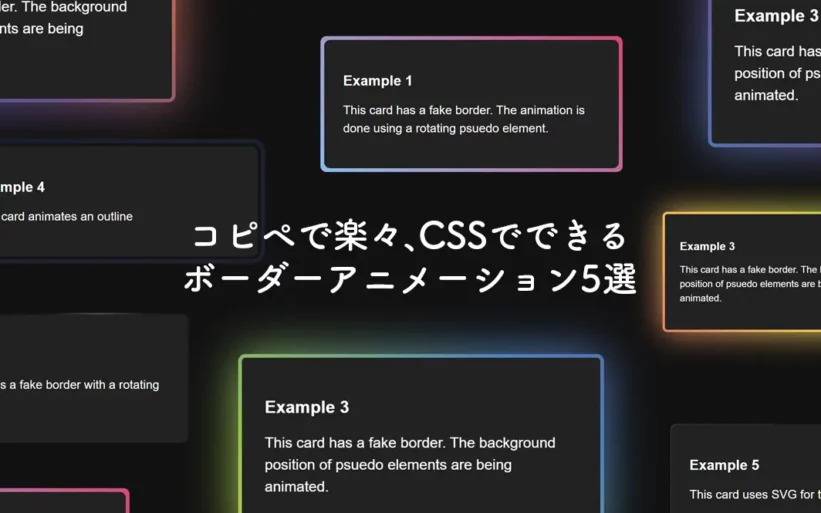
コピペで楽々、CSSでできるボーダーアニメーション5選
仕事が早い人は使っている最新Web便利ツール34選
ウェブ考察
ウェブデザイン
HTMLテンプレート
WordPress
チュートリアル
チュートリアル
【フォトショップ】写真をベクターイラスト風に加工する方法
【フォトショップ】色の置き換えがラクラク、覚えておきたいお手軽1分テクニック
【フォトショップ】レトロなスタンプ風「かすれ」文字のつくり方
チュートリアルまとめ
PSテクニック
テキストエフェクトチュートリアル
デザインエフェクトチュートリアル
インスピレーション
インスピレーション
2024年の色が決定!「ピーチファズ Peach Fuzz」やさしい桃色 パントンから発表
江戸時代の人気役者をゆるキャラ化した「絵本水や空」を無料ダウンロード
大正時代の着物や帯のデザイン集『図案百種』45点を無料ダウンロード
アイデアノート
タイポグラフィー
パッケージ
See all results
新着記事
最新の記事はこちらからどうぞ。
ウェブデザイン
·
2024年4月12日
·
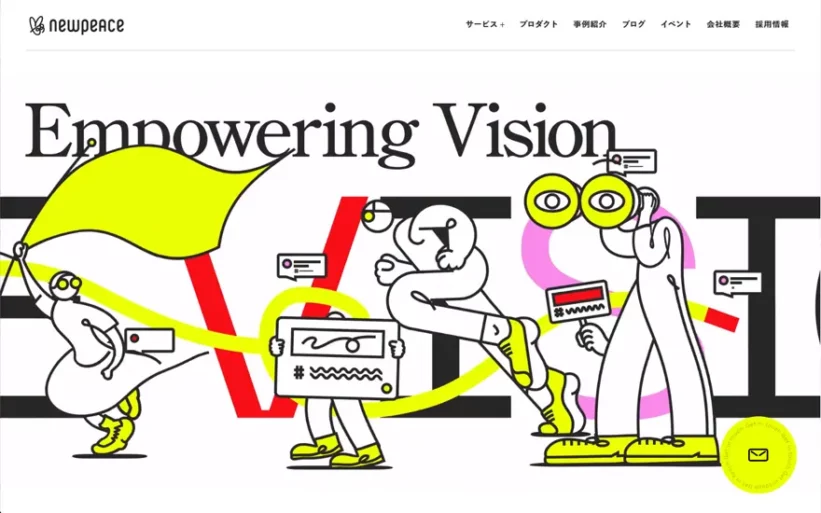
本当は教えたくないWebデザイン参考ギャラリーサイト37選
写真エフェクトチュートリアル
·
2024年4月11日
·
【フォトショップ】写真をベクターイラスト風に加工する方法
フリーフォント
·
2024年4月10日
·
Last updated:
2024年4月11日
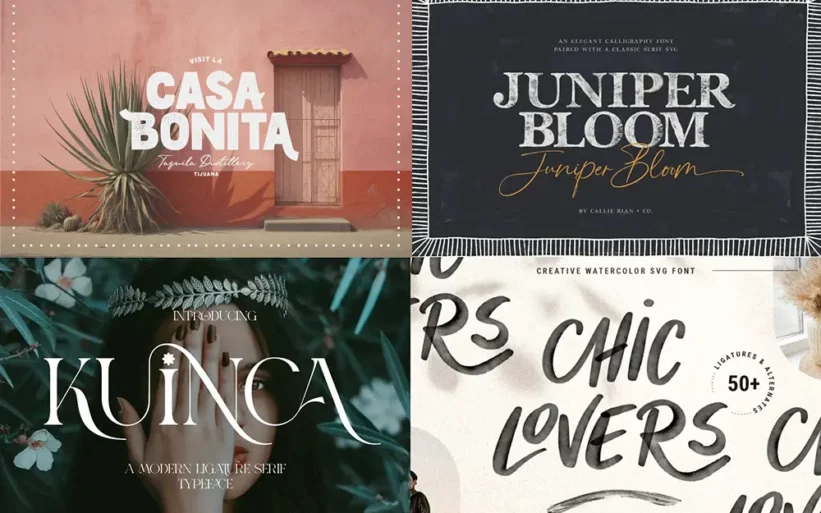
おしゃれクリエイターは知っている、ずるい最新フリーフォント50選
ニュース
·
2024年4月9日
·
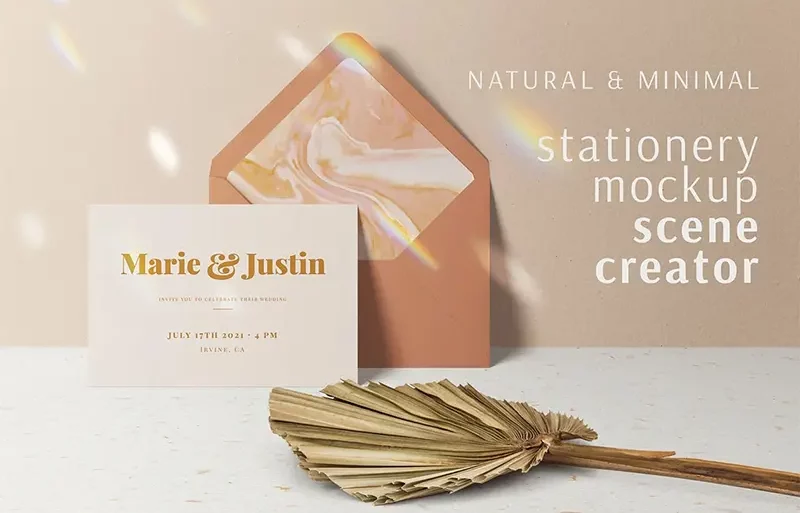
商用OK、入力するだけでオシャレな限定フォント素材集【4/16まで】
写真エフェクトチュートリアル
·
2024年4月8日
·
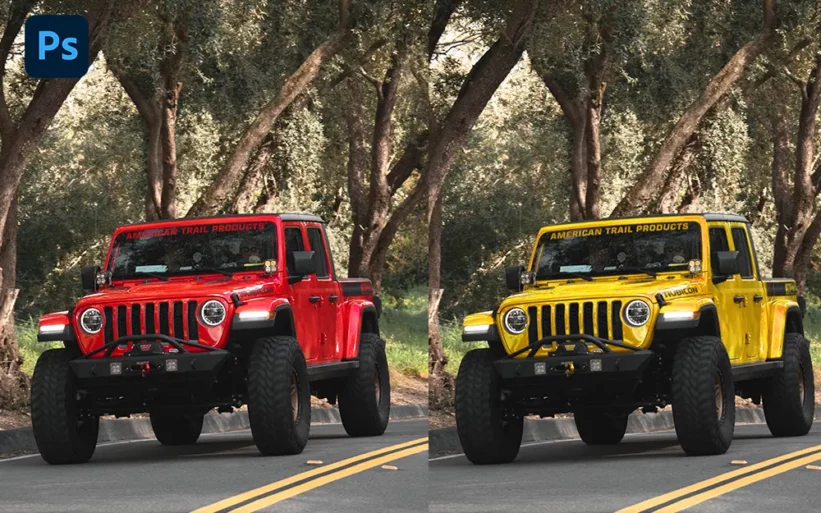
【フォトショップ】色の置き換えがラクラク、覚えておきたいお手軽1分テクニック
テキストエフェクトチュートリアル
·
2024年4月7日
·
【フォトショップ】レトロなスタンプ風「かすれ」文字のつくり方
テキストエフェクトチュートリアル
·
2024年4月6日
·
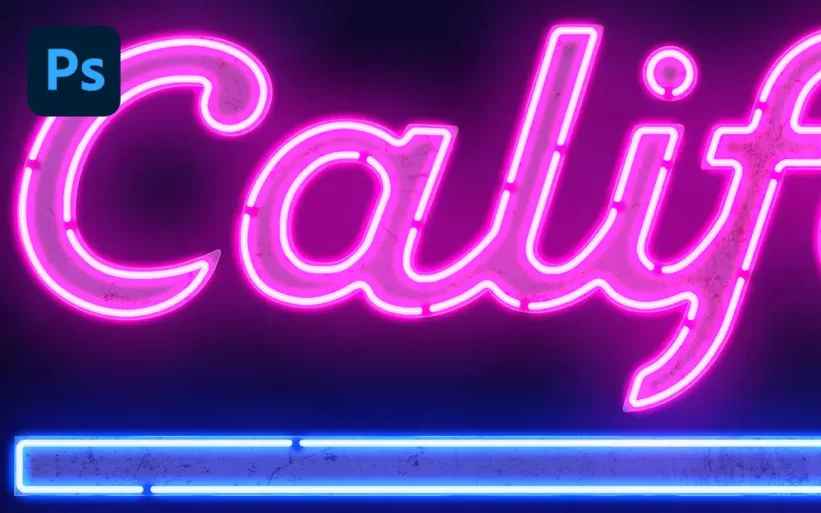
【フォトショップ】ワンランク上のネオンサインエフェクトのつくり方
HTMLテンプレート
·
2024年4月5日
·
コピペで楽々、CSSでできるボーダーアニメーション5選
テキストエフェクトチュートリアル
·
2024年4月4日
·
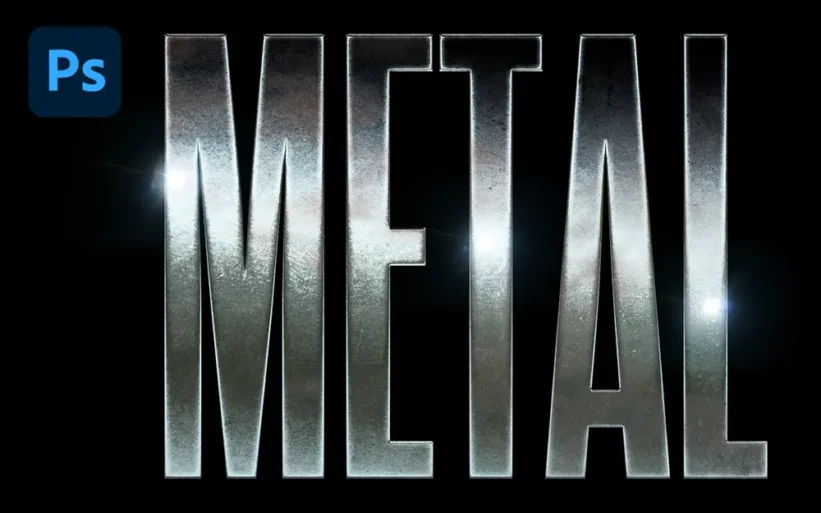
【フォトショップ】ざらりとした光沢感!メタリックな文字エフェクトのつくり方
デザインエフェクトチュートリアル
·
2024年4月2日
·
【フォトショップ】写真やイラストをレトロなハーフトーン風に加工する方法
テキストエフェクトチュートリアル
·
2024年3月31日
·
【フォトショップ】活字風の自然な「にじみ」文字のつくり方(無料アクションあり)
テキストエフェクトチュートリアル
·
2024年3月29日
·
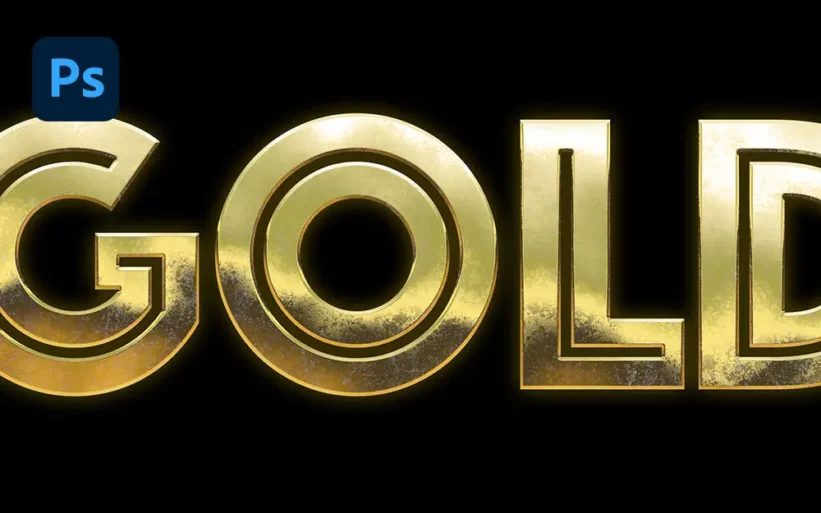
【フォトショップ】超リアルな黄金文字テキストエフェクトのつくり方
テキストエフェクトチュートリアル
·
2024年3月29日
·
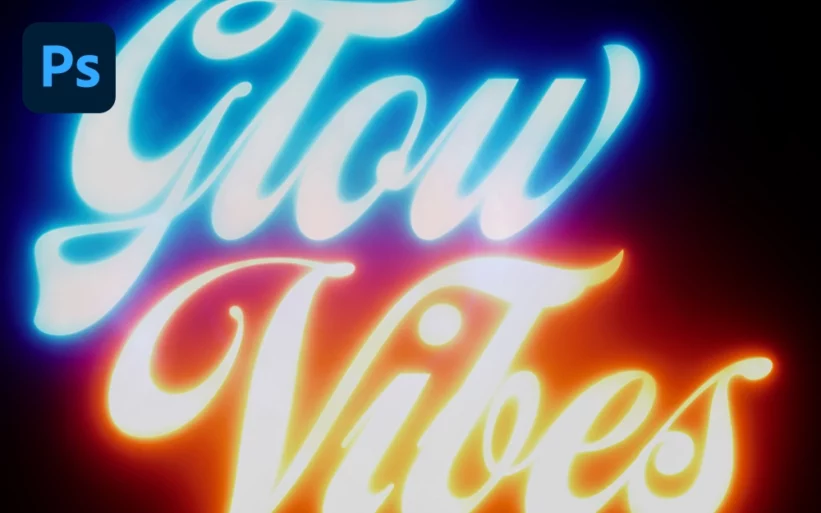
【フォトショップ】輝きが違う!ライティング・グローエフェクトのつくり方
写真エフェクトチュートリアル
·
2024年3月27日
·
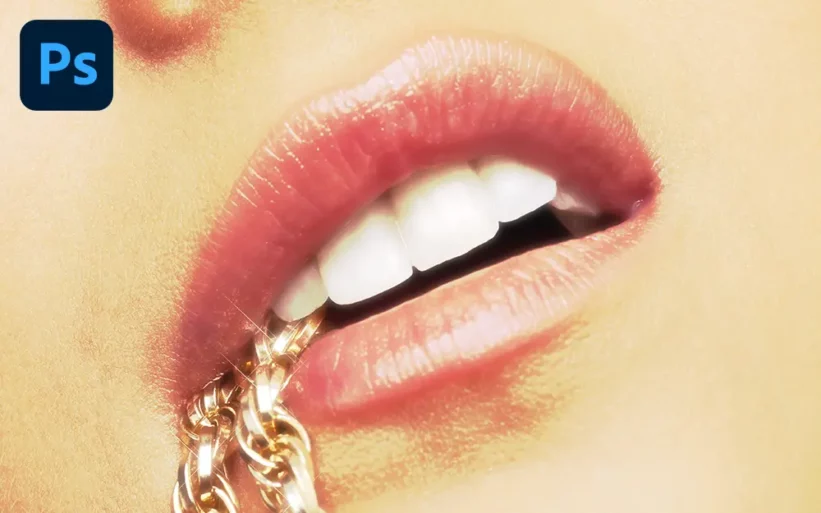
フォトショップで官能的な光沢リップを手に入れる方法【昭和レトロ】
写真エフェクトチュートリアル
·
2024年3月26日
·
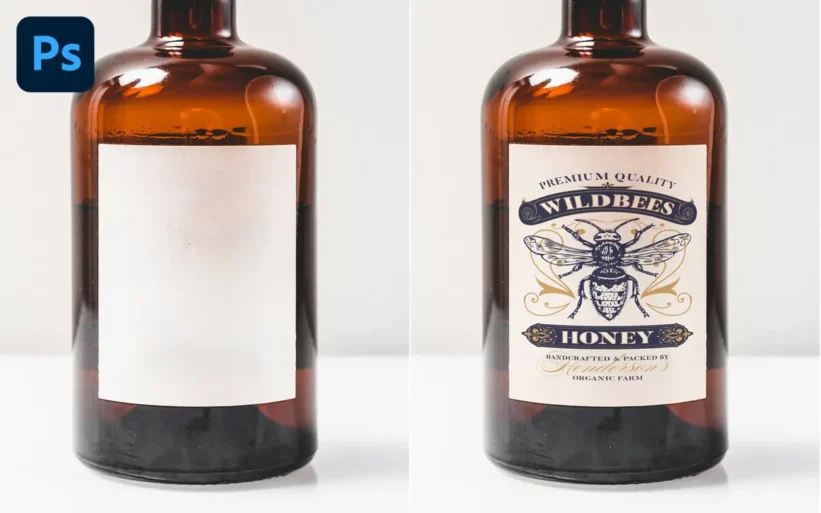
フォトショップで丸みのあるボトルにラベルを貼る方法
写真エフェクトチュートリアル
·
2024年3月25日
·
フォトショップで写真を映画風に加工する方法【無料アクションあり】
フリーフォント
·
2024年3月22日
·
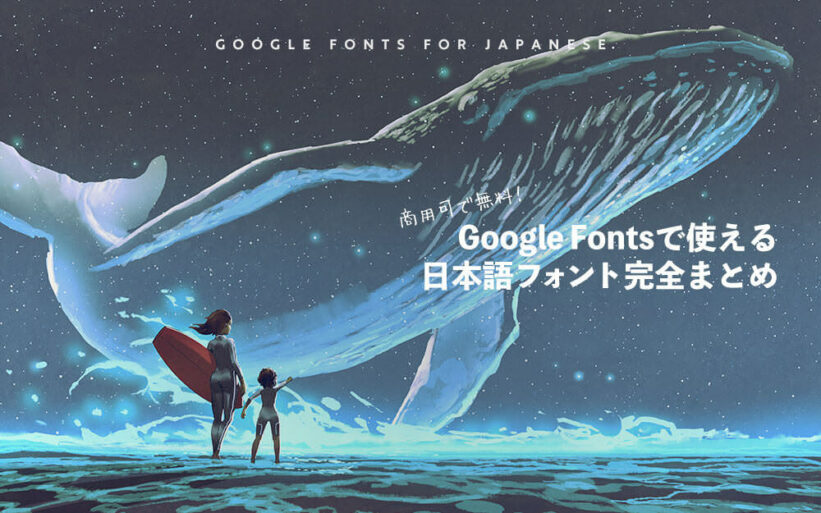
【商用OK】Google Fontsで使えるオススメ日本語フリーフォント32個まとめ
ウェブ考察
·
2024年3月21日
·
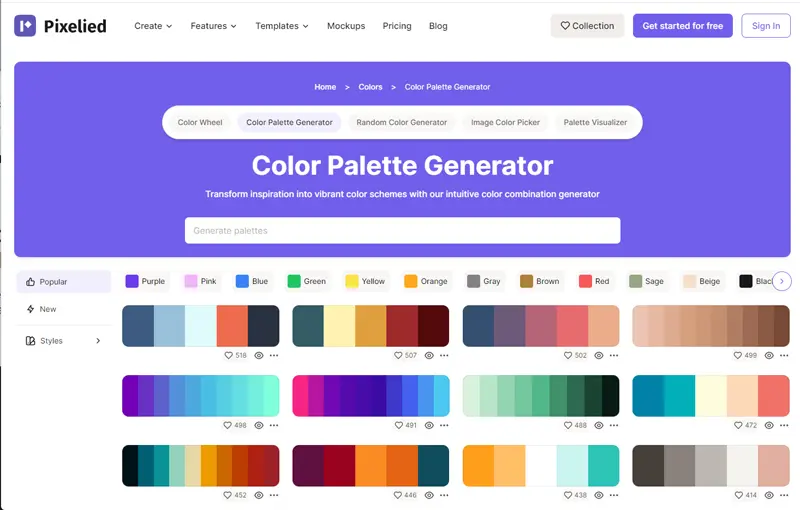
仕事が早い人は使っている最新Web便利ツール34選
ウェブ考察
·
2024年3月19日
·
Webマニアがざわついた最新Webデザイン31選【2024年3月版】
ウェブ考察
·
2024年3月18日
·
デザインが楽になる、ずるい最新ツール・素材40個まとめ
フリーフォント
·
2024年3月13日
·
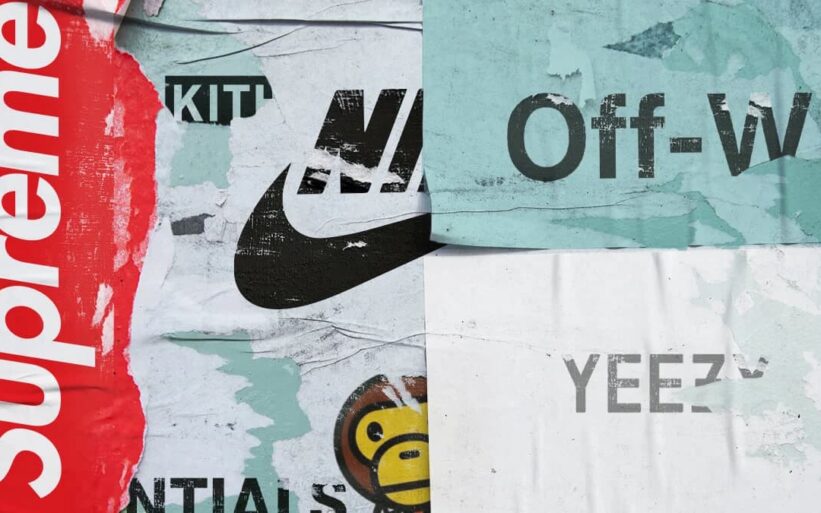
いくつ知ってる?有名ブランドが利用しているフリーフォントまとめ
フリー写真
·
2024年3月11日
·
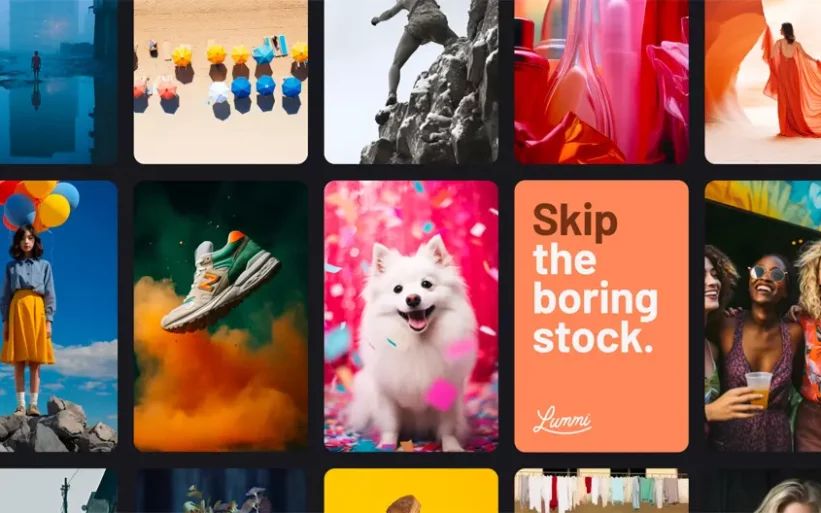
著作権フリーで商用可。AI生成のフリー画像サイトLummi
22
フリーフォント
·
2024年3月6日
·
商用可!レトロでおしゃれな無料フォント決定版(日本語・英語)
ウェブデザイン
·
2024年3月2日
·
【2024年版】いろんなデザイントレンドを調査、まとめてみた。
1
2
3
…
136
フリー素材
フリーフォント
テクスチャ
ブラシ
フリー写真
PSアクション
PSDファイル
PS拡張機能
ベクター
アイコン
ウェブ制作
ウェブ考察
ウェブデザイン
HTMLテンプレート
WordPress
チュートリアル
チュートリアルまとめ
PSテクニック
テキストエフェクトチュートリアル
デザインエフェクトチュートリアル
インスピレーション
アイデアノート
タイポグラフィー
パッケージ
Facebook
Twitter
Start typing to see results or hit ESC to close
チュートリアル
テクニック
ウェブデザイン
フォント
PSD
See all results
ブログでは紹介しきれない、ここだけのニュースやお得なクーポンなども配信中。
ボットではない場合はこの欄を空のままにしてください: