2026年6月9日
人気エントリー
🥳 いま話題の記事
Now
Week
Month
【2026最新版】おしゃれな英語フリーフォント147選|商用可で使いやすい注目書体まとめ
パブリックドメインで無料!世界の名画600万枚をダウンロードできる美術館サイト21個まとめ【2025年版】
23
全て無料、本当は教えたくないフリーイラスト素材サイト124個まとめ【商用OK】
「あのデザイン、なんていうの?」人気グラフィック40スタイル一覧【保存版】
夏デザイン配色の参考に!すぐに使えるパステル系カラーパレット15選まとめ
メルマガ登録
フリー素材
フリー素材
【2026最新版】おしゃれな英語フリーフォント147選|商用可で使いやすい注目書体まとめ
写真が“化ける”無料Photoshopエフェクト27選【2025秋 最新版】
【最新版】「これ無料!?」2025年秋フリーモックアップ37選|ロゴもパッケージも即完成!
フリーフォント
テクスチャ
ブラシ
フリー写真
PSアクション
PSDファイル
PS拡張機能
ベクター
アイコン
ウェブ制作
ウェブ制作
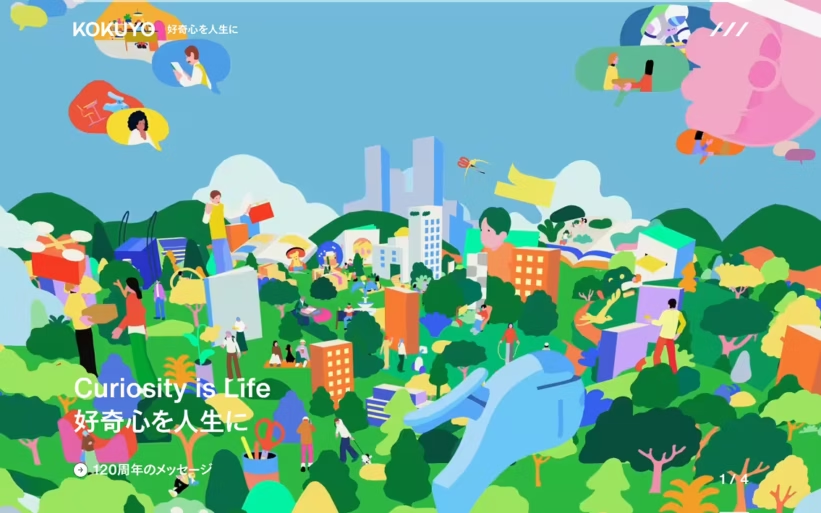
Webデザインの“いま”を感じる。最新サイト30選【2025年10月版】
最新Webデザイン47選|見てるだけでアイデアが湧く最新サイトまとめ
伝説のバンドロゴ30選|無料&有料で手に入るフォントまとめ
ウェブ考察
ウェブデザイン
HTMLテンプレート
WordPress
チュートリアル
チュートリアル
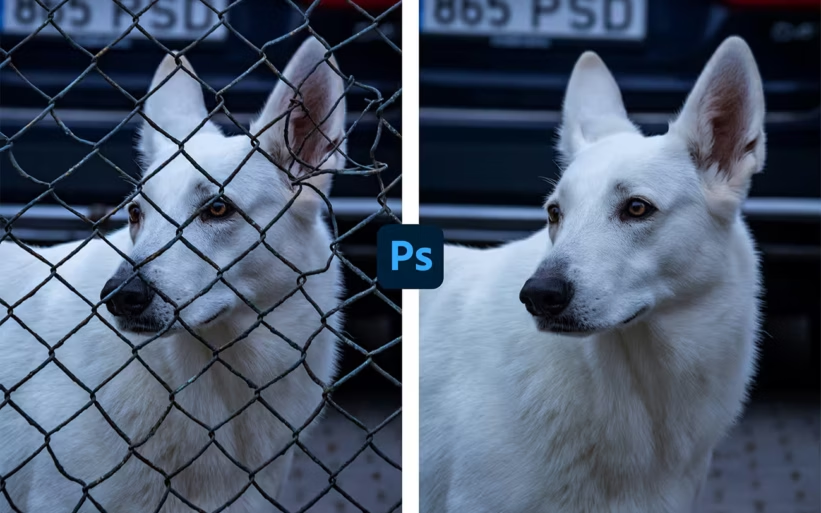
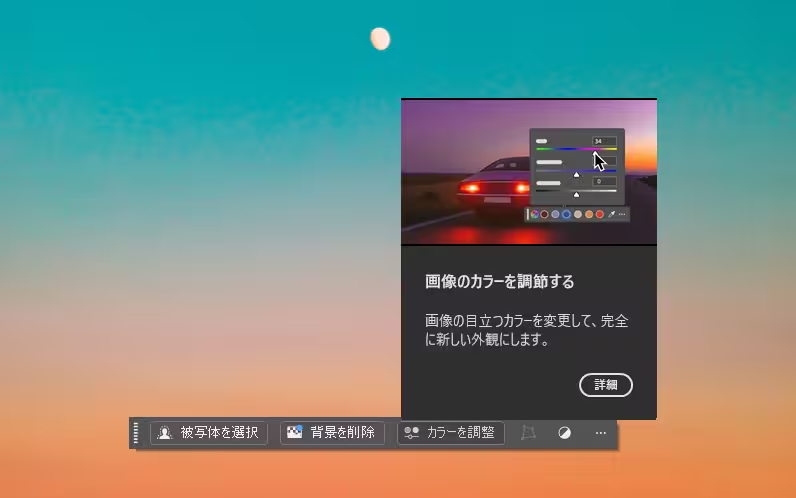
Photoshop 2026のすごい新機能ガイド AI合成・調和など別次元に進化
「Photoshop レタッチ2.0」で広がる、AI時代の新しい表現世界
Photoshopの新AI機能「Nano Banana」がすごい。できること・使い方まとめ
チュートリアルまとめ
PSテクニック
テキストエフェクトチュートリアル
デザインエフェクトチュートリアル
インスピレーション
インスピレーション
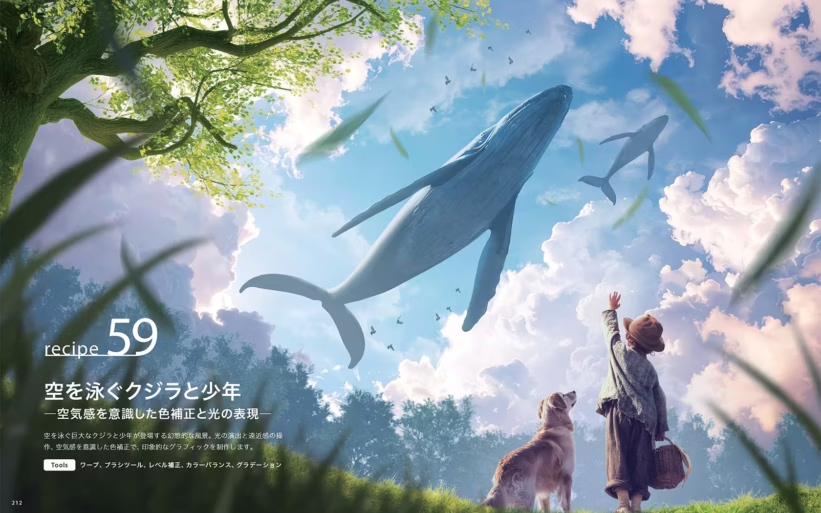
パブリックドメインで無料!世界の名画600万枚をダウンロードできる美術館サイト21個まとめ【2025年版】
システィーナ礼拝堂の中ってどうなってる?バチカンの聖地を歩ける3Dツアーがすごい
スタジオジブリ作品の配色カラーパレットを調べてみた
アイデアノート
タイポグラフィー
パッケージ
See all results
新着記事
最新の記事はこちらからどうぞ。
フリーフォント
·
2026年5月1日
·
Last updated:
2026年5月2日
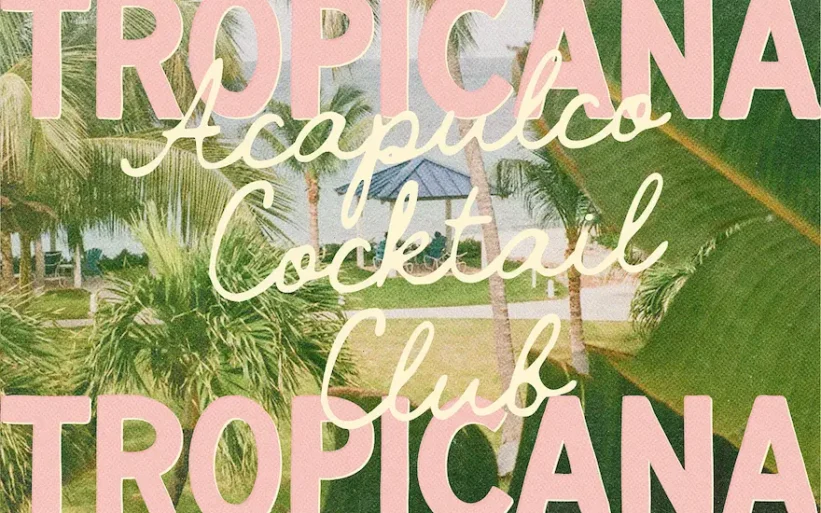
【2026最新版】おしゃれな英語フリーフォント147選|商用可で使いやすい注目書体まとめ
PSテクニック
·
2025年11月18日
·
Last updated:
2025年11月19日
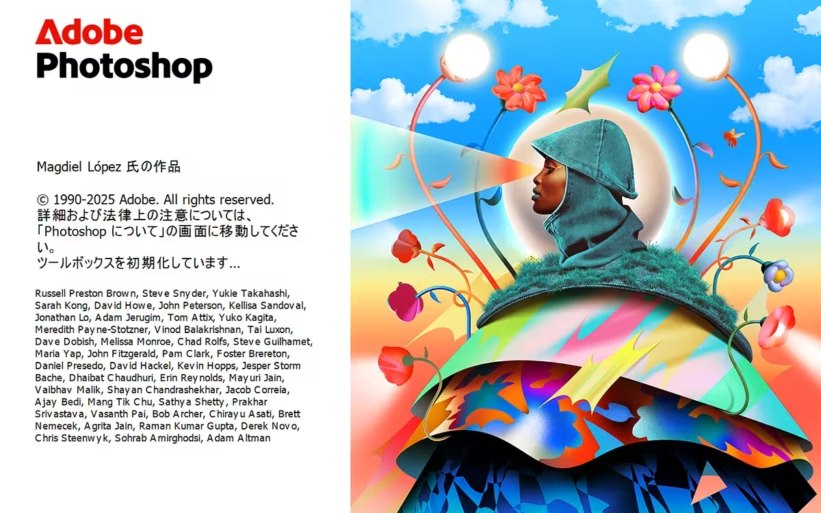
Photoshop 2026のすごい新機能ガイド AI合成・調和など別次元に進化
PSDファイル
·
2025年11月11日
·
写真が“化ける”無料Photoshopエフェクト27選【2025秋 最新版】
モックアップ
·
2025年11月7日
·
Last updated:
2025年11月11日
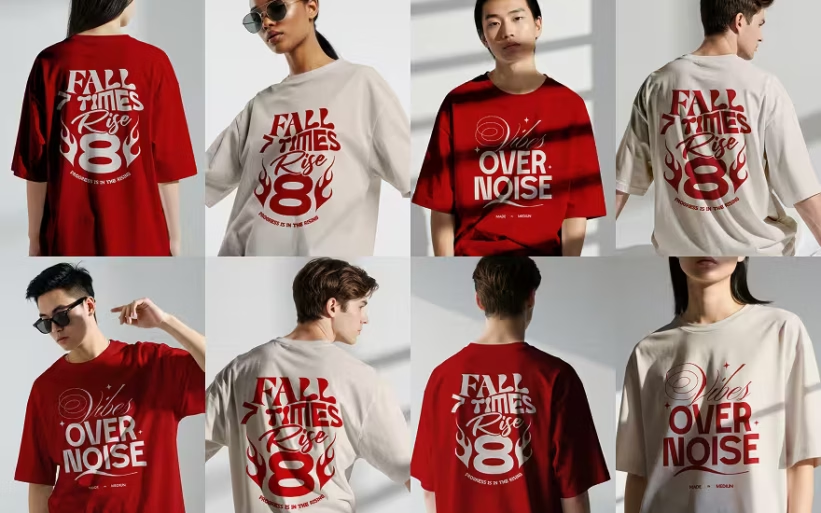
【最新版】「これ無料!?」2025年秋フリーモックアップ37選|ロゴもパッケージも即完成!
PSDファイル
·
2025年10月31日
·
Last updated:
2025年11月1日
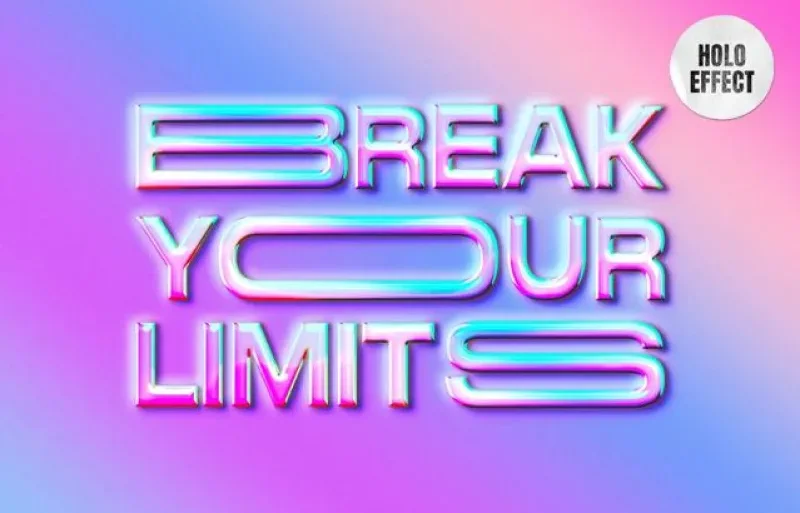
【2025年秋】最新Photoshopテキストエフェクト39選|無料&商用OKの新作まとめ
ウェブデザイン
·
2025年10月30日
·
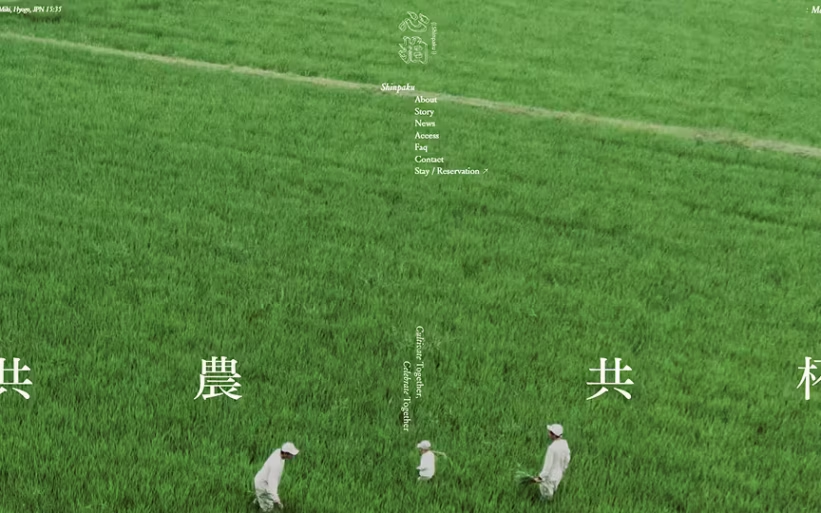
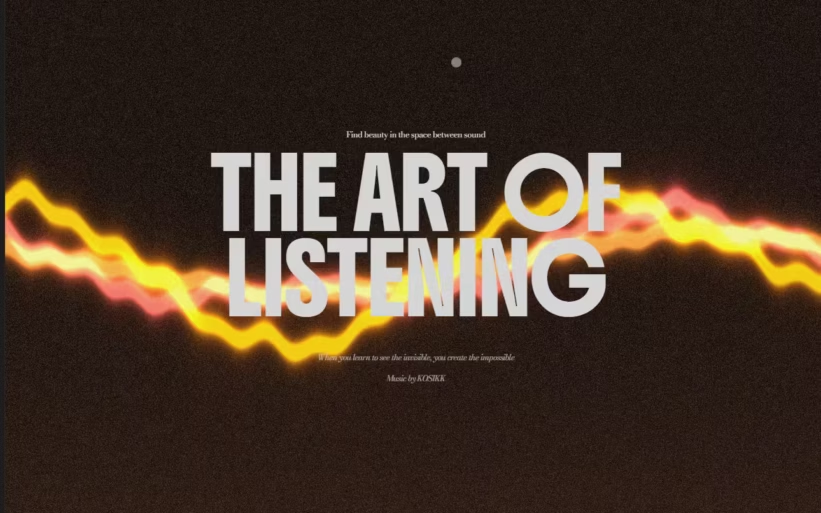
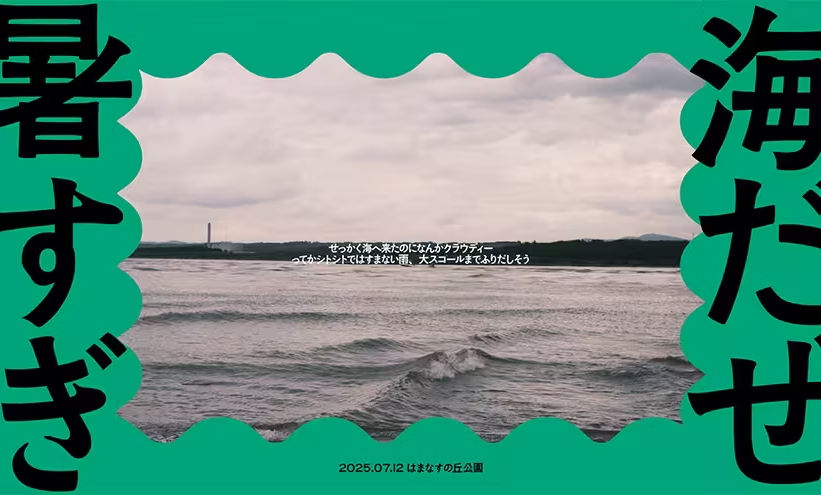
Webデザインの“いま”を感じる。最新サイト30選【2025年10月版】
写真エフェクトチュートリアル
·
2025年10月28日
·
「Photoshop レタッチ2.0」で広がる、AI時代の新しい表現世界
写真エフェクトチュートリアル
·
2025年10月23日
·
Photoshopの新AI機能「Nano Banana」がすごい。できること・使い方まとめ
フリーフォント
·
2025年10月7日
·
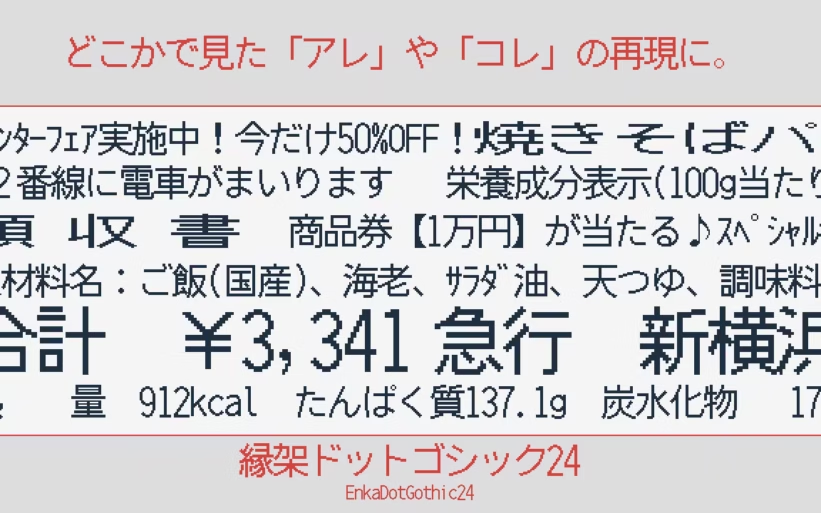
無料&商用OK!ピクセル(ドット)フリーフォント20選|レトロなのに新しい魔法の書体
ウェブデザイン
·
2025年9月26日
·
最新Webデザイン47選|見てるだけでアイデアが湧く最新サイトまとめ
アイデアノート
·
2025年9月25日
·
パブリックドメインで無料!世界の名画600万枚をダウンロードできる美術館サイト21個まとめ【2025年版】
ウェブ考察
·
2025年9月19日
·
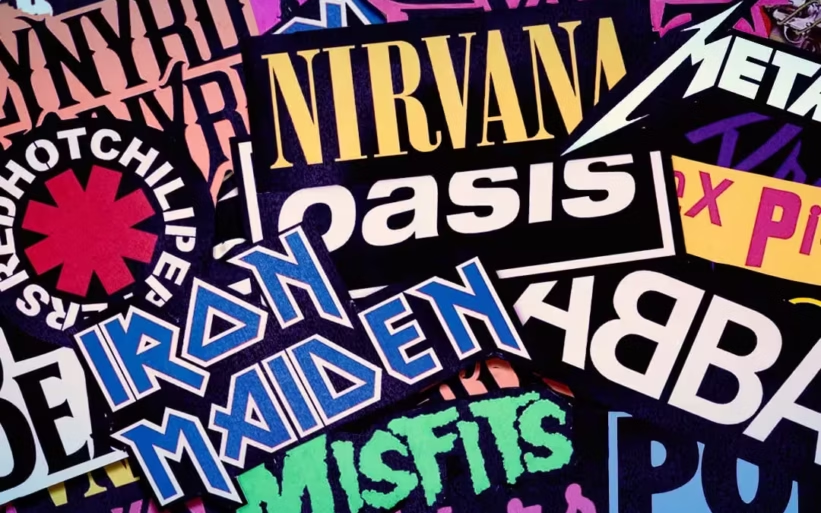
伝説のバンドロゴ30選|無料&有料で手に入るフォントまとめ
ウェブ考察
·
2025年9月18日
·
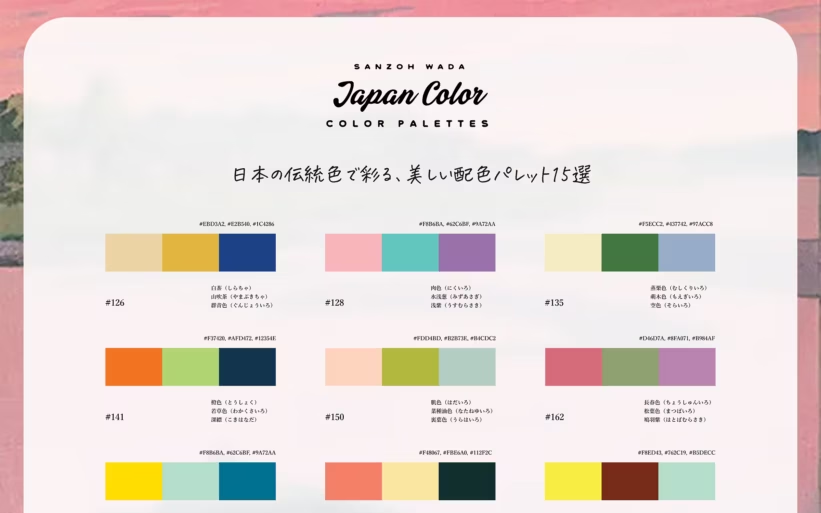
3色で魅せる、日本の伝統色パレット15選【HEXコード付】
ウェブ考察
·
2025年9月12日
·
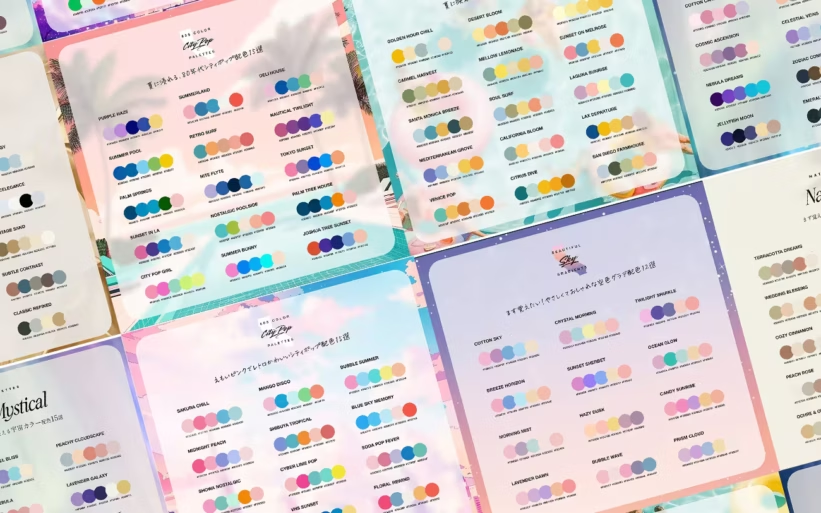
【保存版】配色カラーパレット記事まとめ|今すぐ使えるトレンド色レシピ集
ウェブデザイン
·
2025年9月5日
·
最新CSS&JSスニペット50選【2025年版】✨実案件でも使えるおしゃれエフェクトまとめ
ウェブ考察
·
2025年9月3日
·
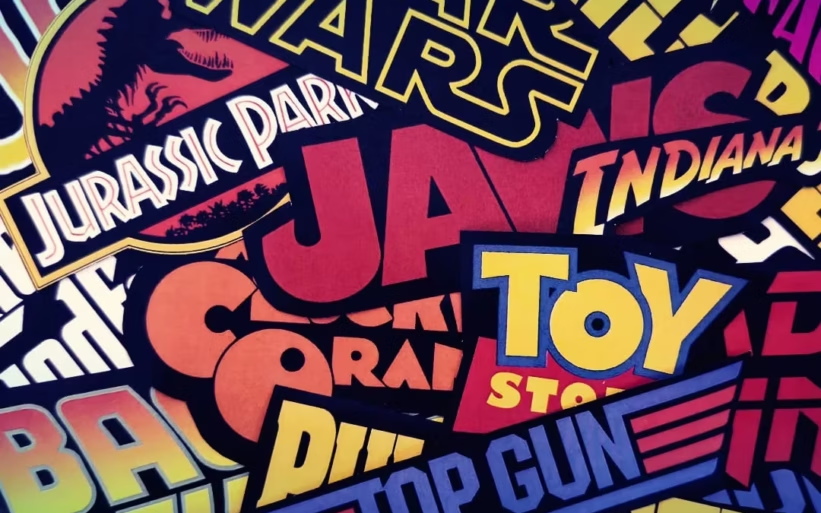
知ってる人だけ得する?映画ロゴフォント無料&有料コレクション30選
フリーフォント
·
2025年9月1日
·
ぜんぶ無料!✨デザインの印象を変える日本語&英語フリーフォント52選【2025年9月更新】
ブラシ
·
2025年8月28日
·
フォトショップで入れておきたい無料ブラシ素材95個まとめ 2025年版
ウェブ考察
·
2025年8月6日
·
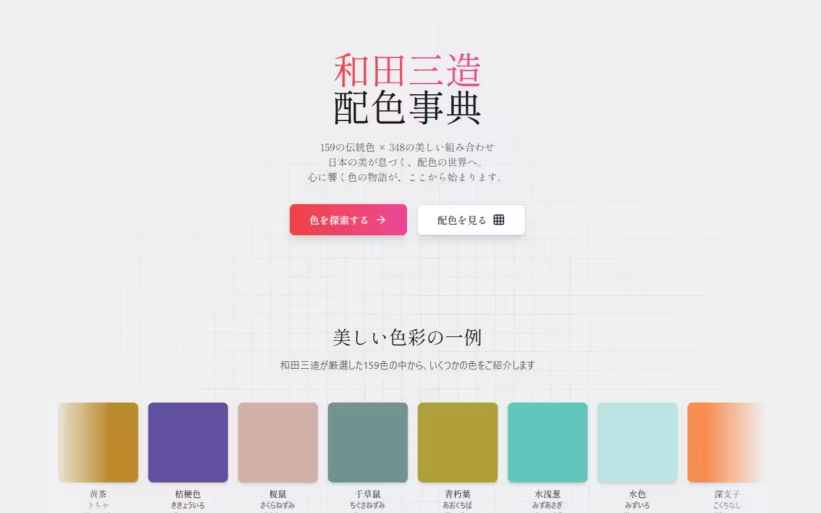
あの海外セレブも愛用!? 和田三造の配色帳を完全再現【全348パターン】
ウェブ制作
·
2025年8月5日
·
今すぐ使える!Web制作に役立つ最新ツール・リソースまとめ【2025年8月版】
ウェブ考察
·
2025年8月4日
·
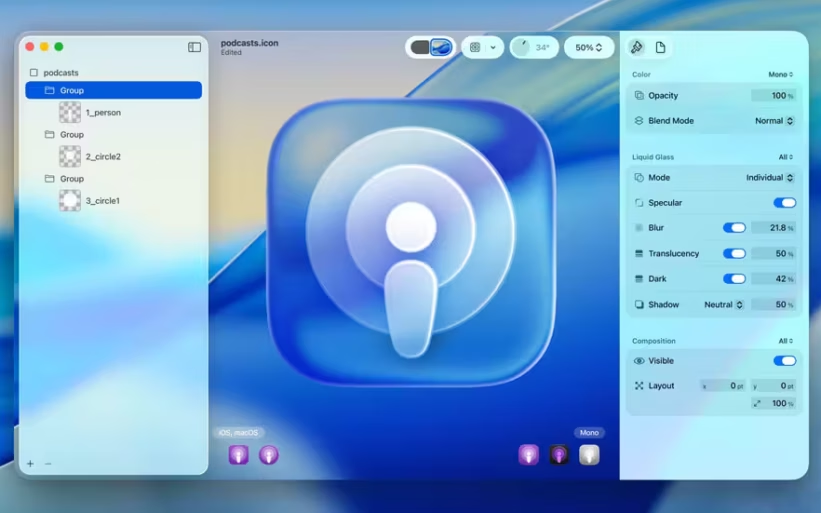
Appleの新UI「Liquid Glass」とは?Webで再現できる最新UI完全ガイド
写真エフェクトチュートリアル
·
2025年8月1日
·
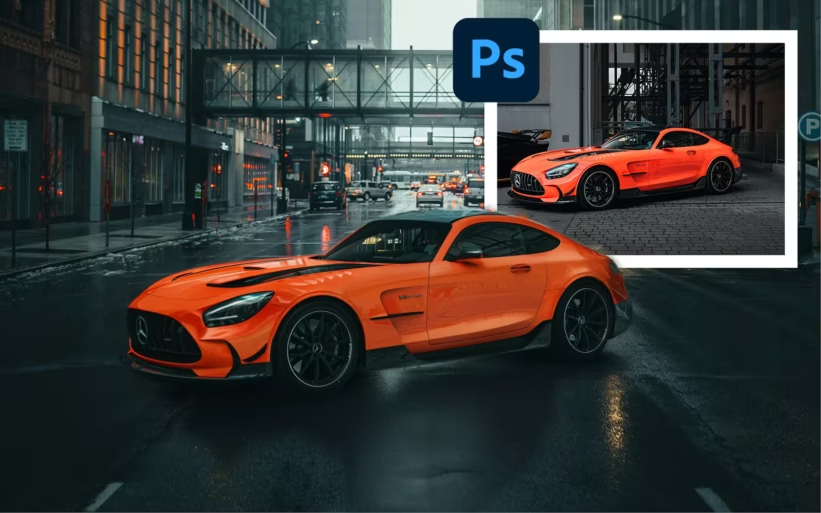
本当に合成?Photoshop「調和」機能、試してわかったこと。
ウェブデザイン
·
2025年7月31日
·
Last updated:
2025年8月1日
“なんかイマイチ”を抜け出したい人へ。プロも参考にする最新Webデザイン50選
フリー素材
·
2025年7月30日
·
無料で使える!レトロ&ヴィンテージ系デザイン素材67選【写真エフェクト・テクスチャなど】
1
2
3
…
143
フリー素材
フリーフォント
テクスチャ
ブラシ
フリー写真
PSアクション
PSDファイル
PS拡張機能
ベクター
アイコン
ウェブ制作
ウェブ考察
ウェブデザイン
HTMLテンプレート
WordPress
チュートリアル
チュートリアルまとめ
PSテクニック
テキストエフェクトチュートリアル
デザインエフェクトチュートリアル
インスピレーション
アイデアノート
タイポグラフィー
パッケージ
Facebook
X
Start typing to see results or hit ESC to close
チュートリアル
テクニック
ウェブデザイン
フォント
PSD
See all results
ブログでは紹介しきれない、ここだけのニュースやお得なクーポンなども配信中。
ボットではない場合はこの欄を空のままにしてください: