🧭 目的・スタイルで探せる、おしゃれフォント図鑑が登場!【いますぐ見る】
2025年8月29日
人気エントリー
🥳 いま話題の記事
Now
Week
Month
フォトショップで入れておきたい無料ブラシ素材95個まとめ 2025年版
23
全て無料、本当は教えたくないフリーイラスト素材サイト124個まとめ【商用OK】
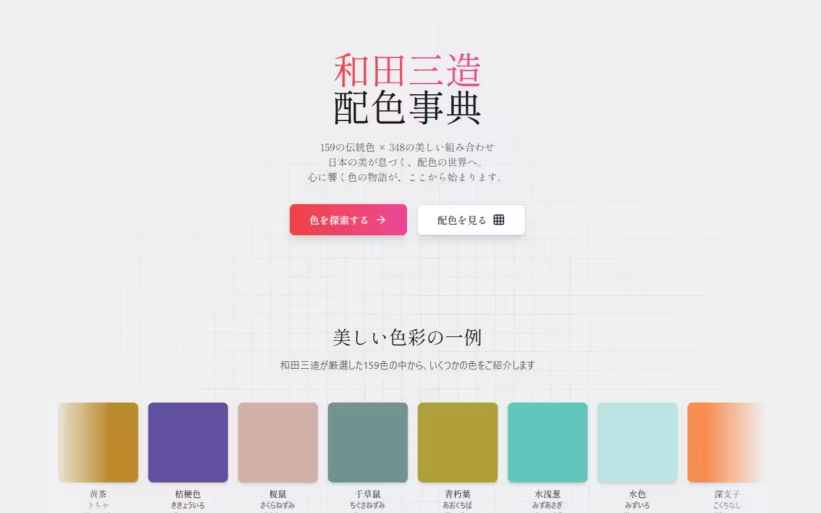
あの海外セレブも愛用!? 和田三造の配色帳を完全再現【全348パターン】
商用OKで完全無料!宇宙、未来SF系のフリーフォント厳選103個まとめ
15
無料で商用OK!筆記体フリーフォント12年分をまとめた秘密リスト
メルマガ登録
フリー素材
フリー素材
フォトショップで入れておきたい無料ブラシ素材95個まとめ 2025年版
無料で使える!レトロ&ヴィンテージ系デザイン素材67選【写真エフェクト・テクスチャなど】
【2025年最新】今っぽくて映える!筆記体フリーフォント35選|スタイル別まとめ
フリーフォント
テクスチャ
ブラシ
フリー写真
PSアクション
PSDファイル
PS拡張機能
ベクター
アイコン
ウェブ制作
ウェブ制作
あの海外セレブも愛用!? 和田三造の配色帳を完全再現【全348パターン】
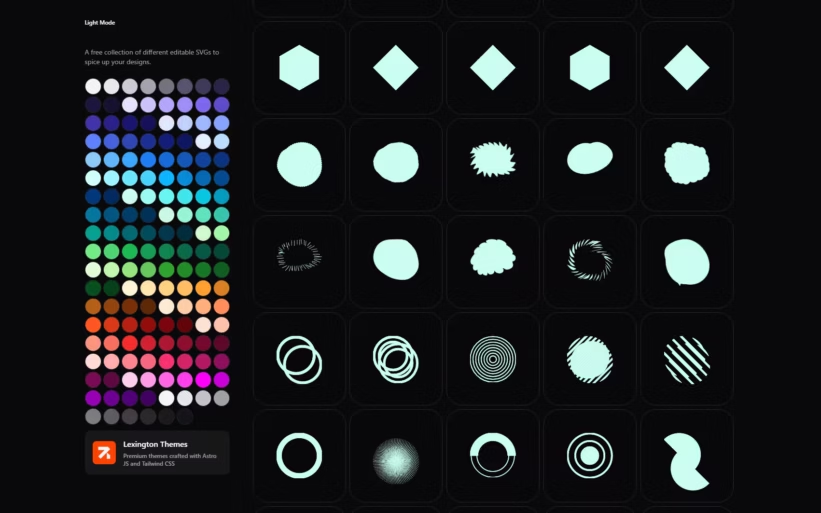
今すぐ使える!Web制作に役立つ最新ツール・リソースまとめ【2025年8月版】
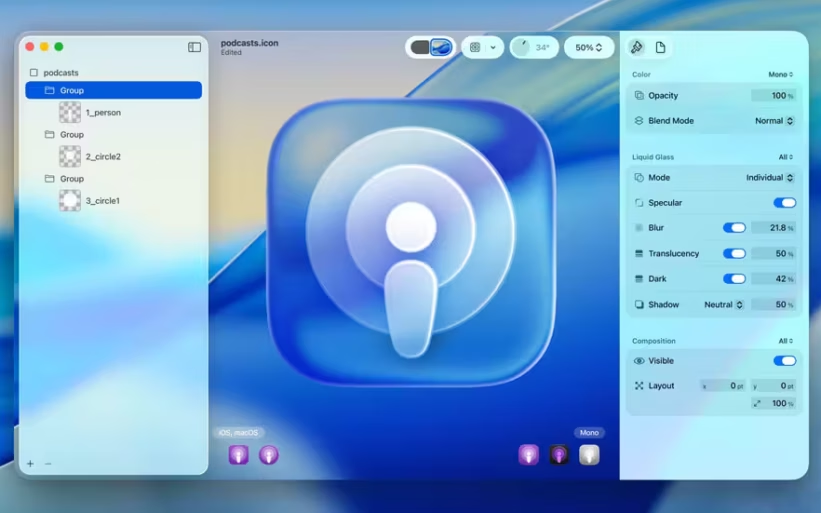
Appleの新UI「Liquid Glass」とは?Webで再現できる最新UI完全ガイド
ウェブ考察
ウェブデザイン
HTMLテンプレート
WordPress
チュートリアル
チュートリアル
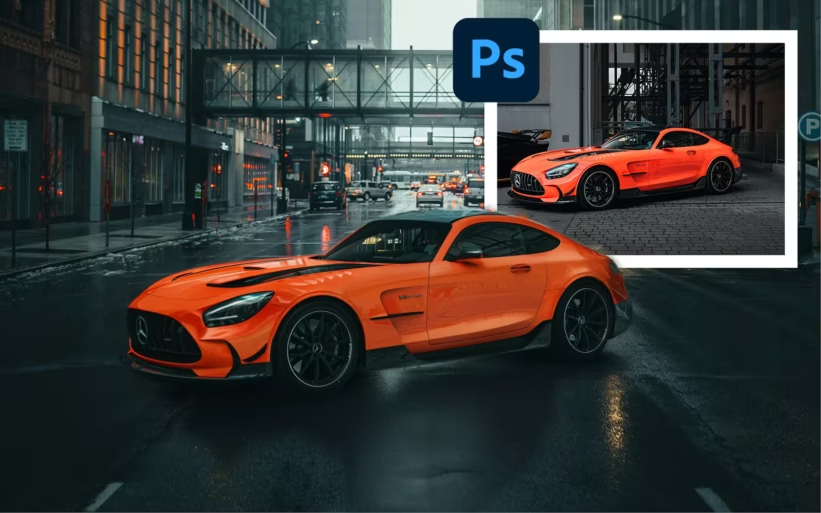
本当に合成?Photoshop「調和」機能、試してわかったこと。
【フォトショップ】輝きが違う!ライティング・グローエフェクトのつくり方
ワンクリックで完成!ネオン文字のPhotoshopスタイル9選【無料ダウンロードOK】
チュートリアルまとめ
PSテクニック
テキストエフェクトチュートリアル
デザインエフェクトチュートリアル
インスピレーション
インスピレーション
システィーナ礼拝堂の中ってどうなってる?バチカンの聖地を歩ける3Dツアーがすごい
スタジオジブリ作品の配色カラーパレットを調べてみた
【商用可】ジョブズが愛した川瀬巴水の名画177枚を無料ダウンロード
アイデアノート
タイポグラフィー
パッケージ
See all results
新着記事
最新の記事はこちらからどうぞ。
ブラシ
·
2025年8月28日
·
フォトショップで入れておきたい無料ブラシ素材95個まとめ 2025年版
ウェブ考察
·
2025年8月6日
·
あの海外セレブも愛用!? 和田三造の配色帳を完全再現【全348パターン】
ウェブ制作
·
2025年8月5日
·
今すぐ使える!Web制作に役立つ最新ツール・リソースまとめ【2025年8月版】
ウェブ考察
·
2025年8月4日
·
Appleの新UI「Liquid Glass」とは?Webで再現できる最新UI完全ガイド
写真エフェクトチュートリアル
·
2025年8月1日
·
本当に合成?Photoshop「調和」機能、試してわかったこと。
ウェブデザイン
·
2025年7月31日
·
Last updated:
2025年8月1日
“なんかイマイチ”を抜け出したい人へ。プロも参考にする最新Webデザイン50選
フリー素材
·
2025年7月30日
·
無料で使える!レトロ&ヴィンテージ系デザイン素材67選【写真エフェクト・テクスチャなど】
フリーフォント
·
2025年7月29日
·
【2025年最新】今っぽくて映える!筆記体フリーフォント35選|スタイル別まとめ
PSDファイル
·
2025年7月28日
·
本当は内緒にしたい、写真が化ける無料エフェクト素材37選【Photoshop対応】
ウェブ考察
·
2025年7月25日
·
100のLPを分析して見えた、「売れる」ランディングページの方程式とは?
モックアップ
·
2025年7月24日
·
Last updated:
2025年7月28日
デザインうまい人が“こっそり使ってる”無料モックアップ77選【2025年上半期】
23
フリー素材
·
2025年7月15日
·
全て無料、本当は教えたくないフリーイラスト素材サイト124個まとめ【商用OK】
フリーフォント
·
2025年7月9日
·
【2025年上半期まとめ】商用利用OK!無料で使える最新フリーフォント94選
ウェブ考察
·
2025年7月4日
·
色選びがもっと楽しくなる、新配色アプリ「カラパレ」登場
ウェブ考察
·
2025年6月30日
·
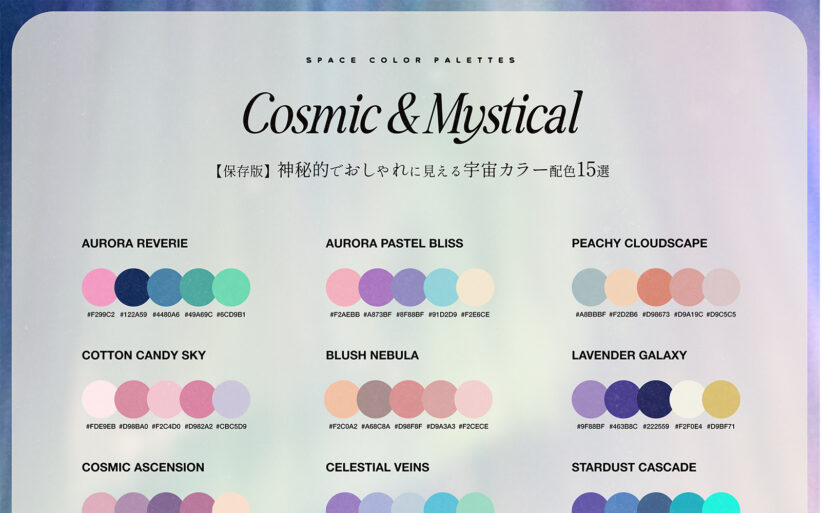
神秘的でおしゃれに見える宇宙カラー配色15選【保存版】
ウェブ考察
·
2025年6月25日
·
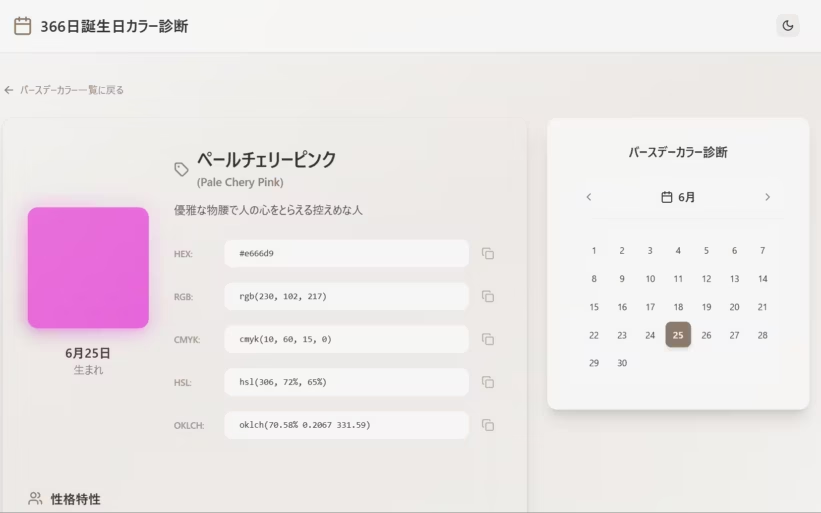
366日分の誕生日カラーを診断!性格・相性・色の意味がわかる無料ツール
ウェブ考察
·
2025年6月19日
·
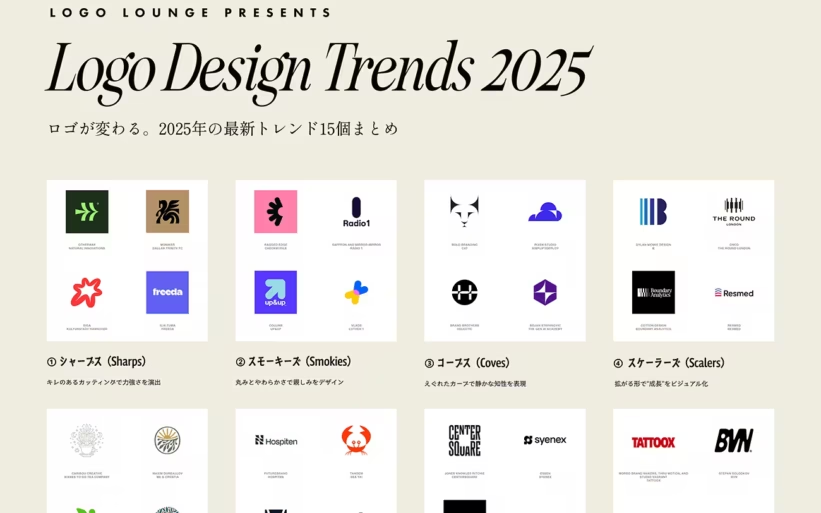
カッコいいだけじゃ足りない!2025年ロゴトレンド完全ガイド
PSDファイル
·
2025年6月11日
·
文字がかっこいい!すごいPhotoshopテキストエフェクト厳選140個まとめ【2025年版】
ウェブ考察
·
2025年6月10日
·
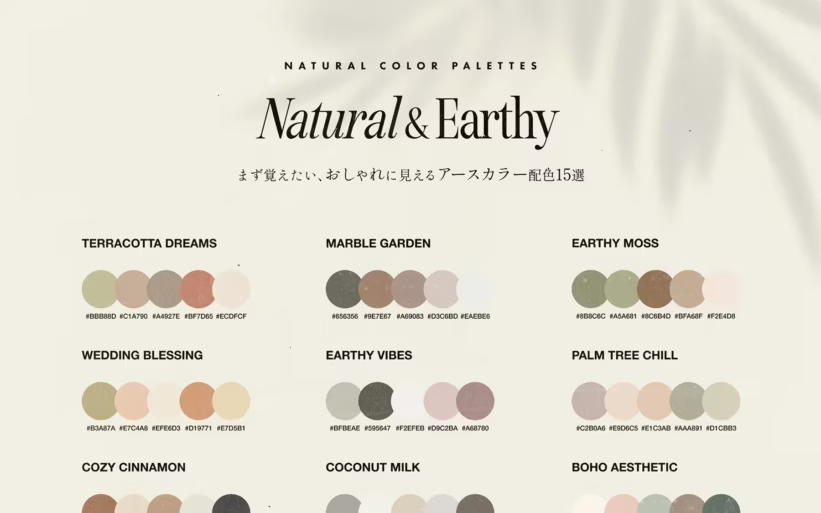
まず覚えたい、おしゃれに見えるアースカラー配色15選
ウェブ考察
·
2025年6月9日
·
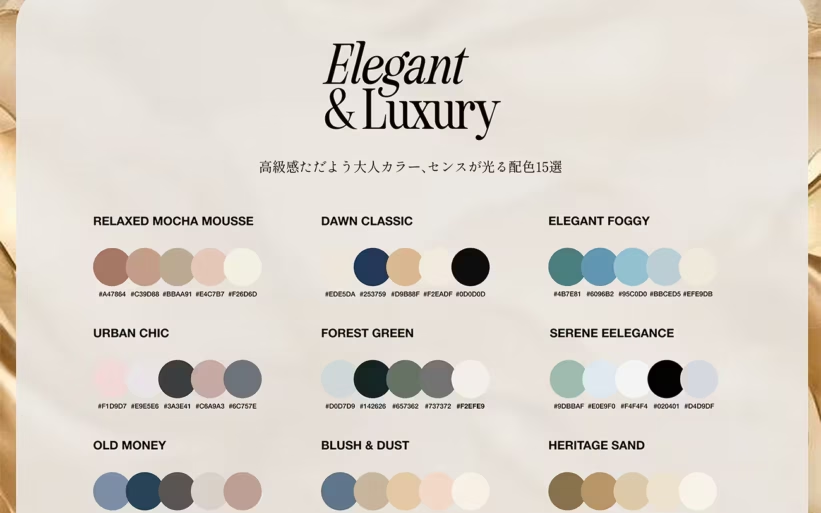
高級感ただよう大人カラー15選🌙洗練された配色レシピ
ウェブデザイン
·
2025年6月6日
·
今、見ておきたい!世界のイケてるWebサイト60選【2025年最新版】
ウェブ考察
·
2025年6月4日
·
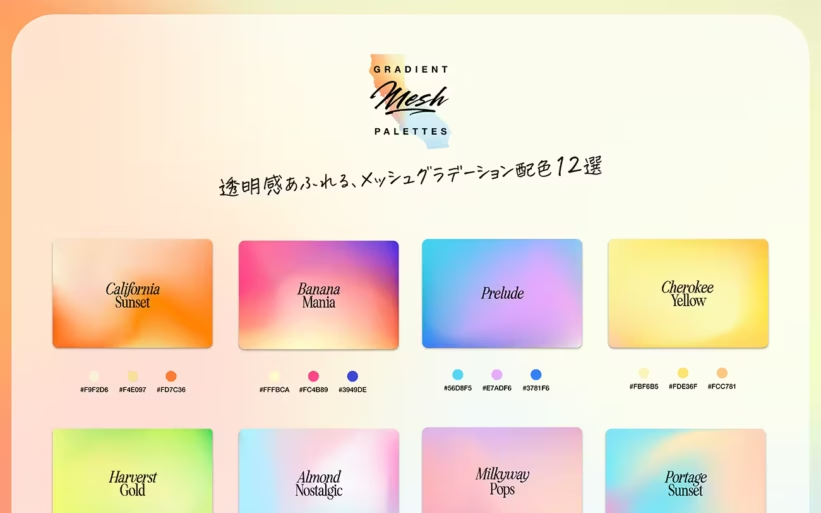
ふわっと美しい、癒しメッシュグラデーション配色12選✨
テクスチャ
·
2025年6月3日
·
覚えておきたい無料の最新テクスチャ148選【2025年版】
ウェブ考察
·
2025年6月2日
·
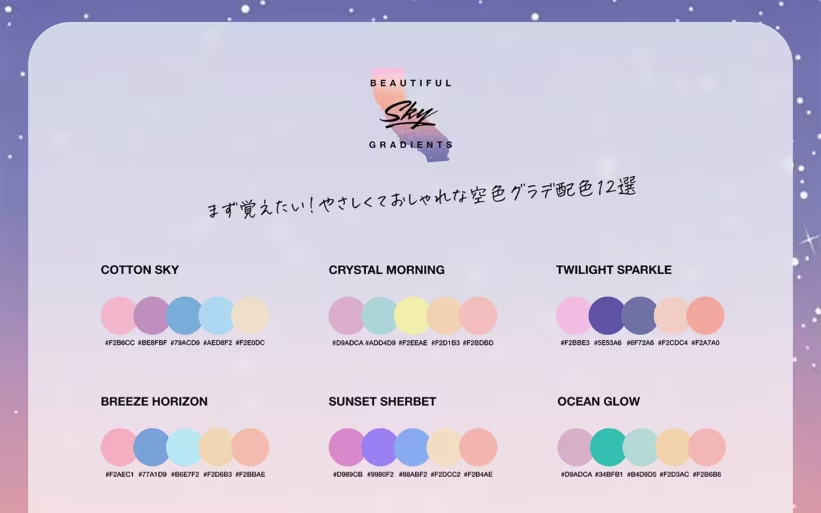
全部かわいい、チルな空グラデーション配色12選🌅【5色パレット】
1
2
3
…
142
フリー素材
フリーフォント
テクスチャ
ブラシ
フリー写真
PSアクション
PSDファイル
PS拡張機能
ベクター
アイコン
ウェブ制作
ウェブ考察
ウェブデザイン
HTMLテンプレート
WordPress
チュートリアル
チュートリアルまとめ
PSテクニック
テキストエフェクトチュートリアル
デザインエフェクトチュートリアル
インスピレーション
アイデアノート
タイポグラフィー
パッケージ
Facebook
X
Start typing to see results or hit ESC to close
チュートリアル
テクニック
ウェブデザイン
フォント
PSD
See all results
ブログでは紹介しきれない、ここだけのニュースやお得なクーポンなども配信中。
ボットではない場合はこの欄を空のままにしてください: